1. 拡張機能の画面を開く
ブラウザ右上の VideoSave Helper アイコンをクリックして、拡張機能の画面を開きます。アイコンが見えない場合は、パズル形の「拡張機能」メニューから VideoSave Helper を選んでください。
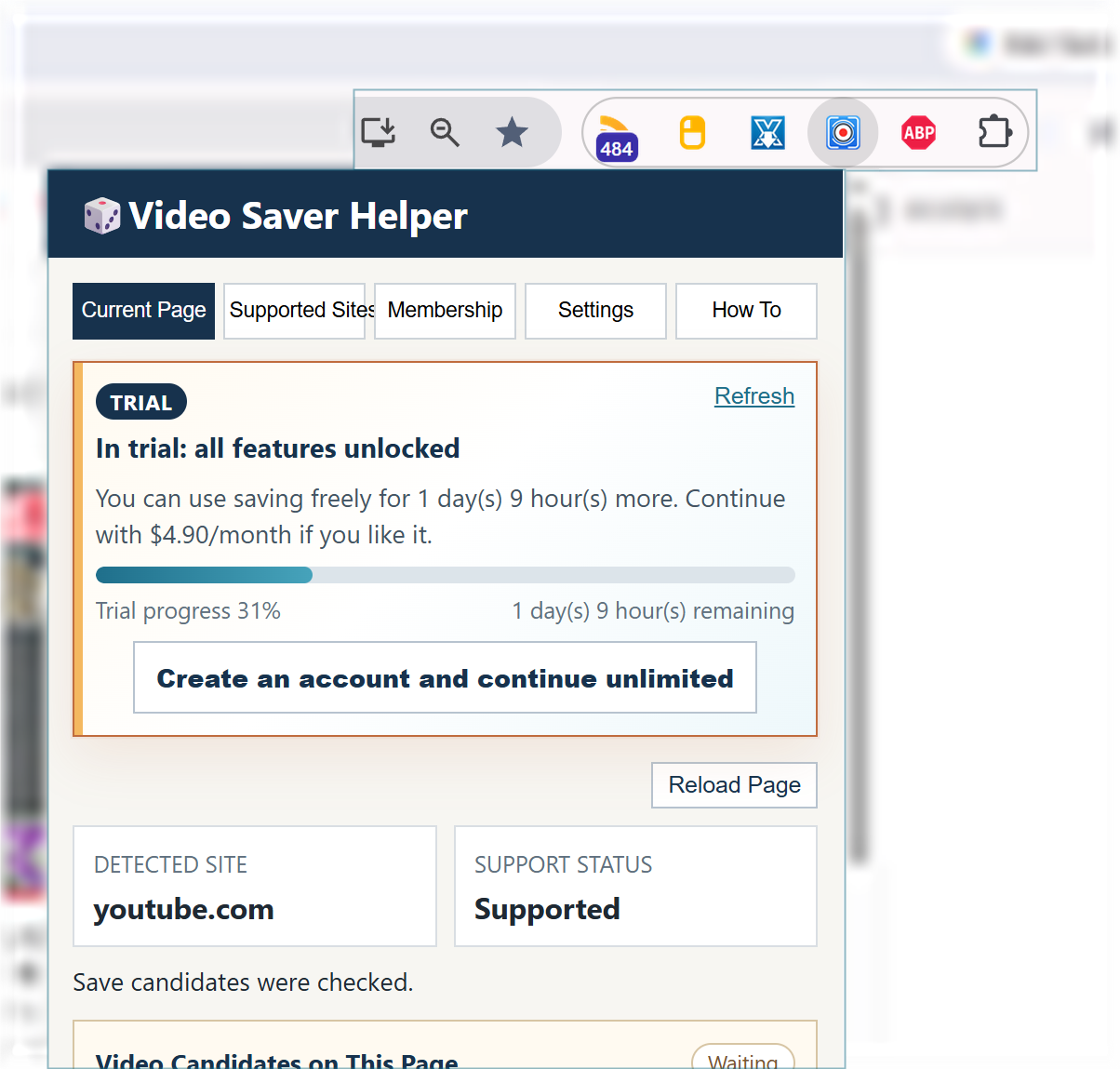
このページは、VideoSave Helper で「候補を見つける → 保存する → 結果を確認する」までの実際の操作フローをまとめたガイドです。初回はセットアップ完了後にこの順番で進めると迷いにくくなります。
注意: VideoSave Helper は対応サイトの保存を優先的に支援します。未対応サイトやサイト側仕様の変更中は、候補表示や保存ができない場合があり、ダウンロード成功を保証するものではありません。
ブラウザ右上の VideoSave Helper アイコンをクリックして、拡張機能の画面を開きます。アイコンが見えない場合は、パズル形の「拡張機能」メニューから VideoSave Helper を選んでください。
対象の動画ページをブラウザで開いた状態にします。ページ遷移直後は候補収集に少し時間がかかるため、数秒待ってから拡張機能を開くと安定します。
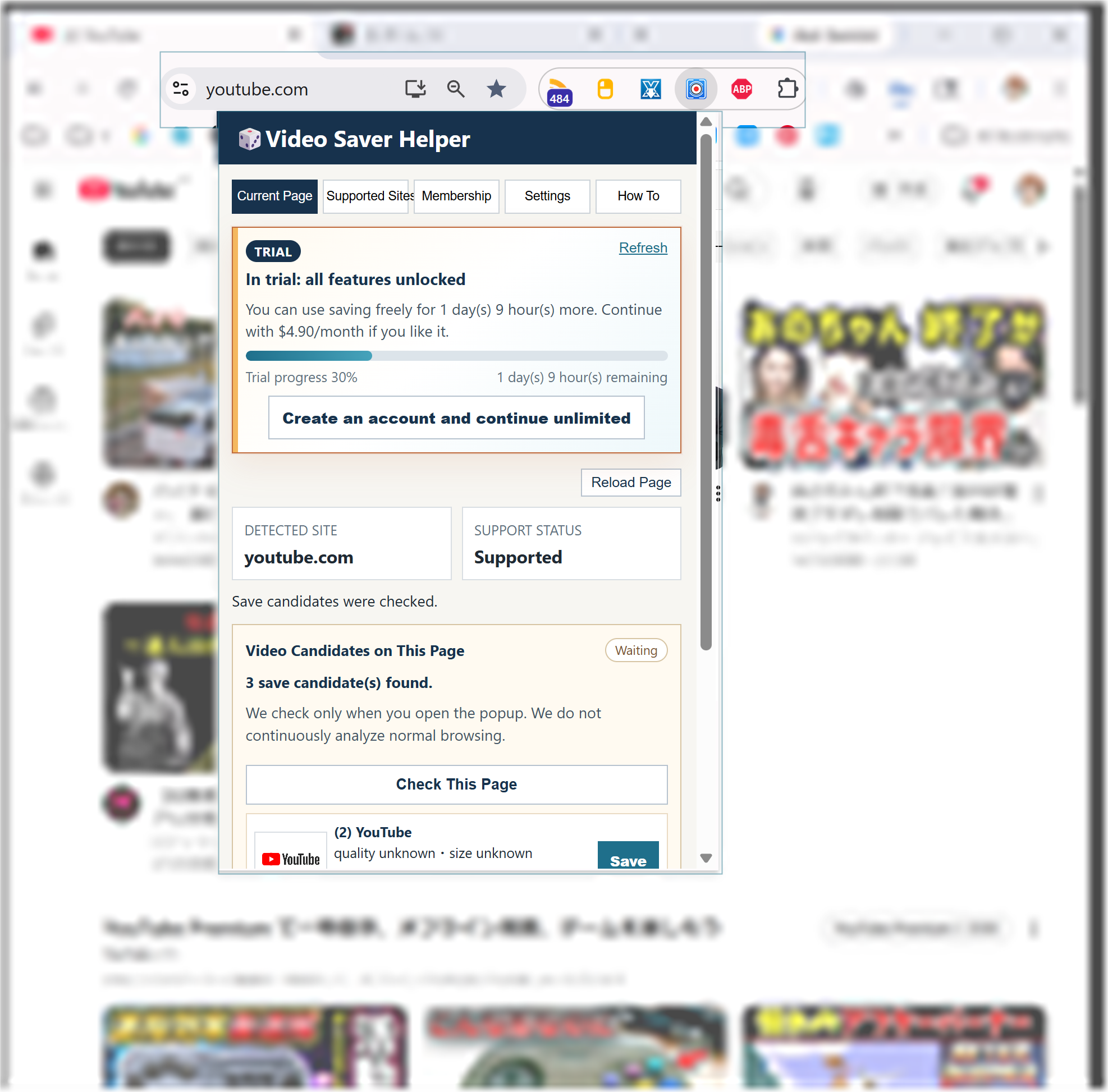
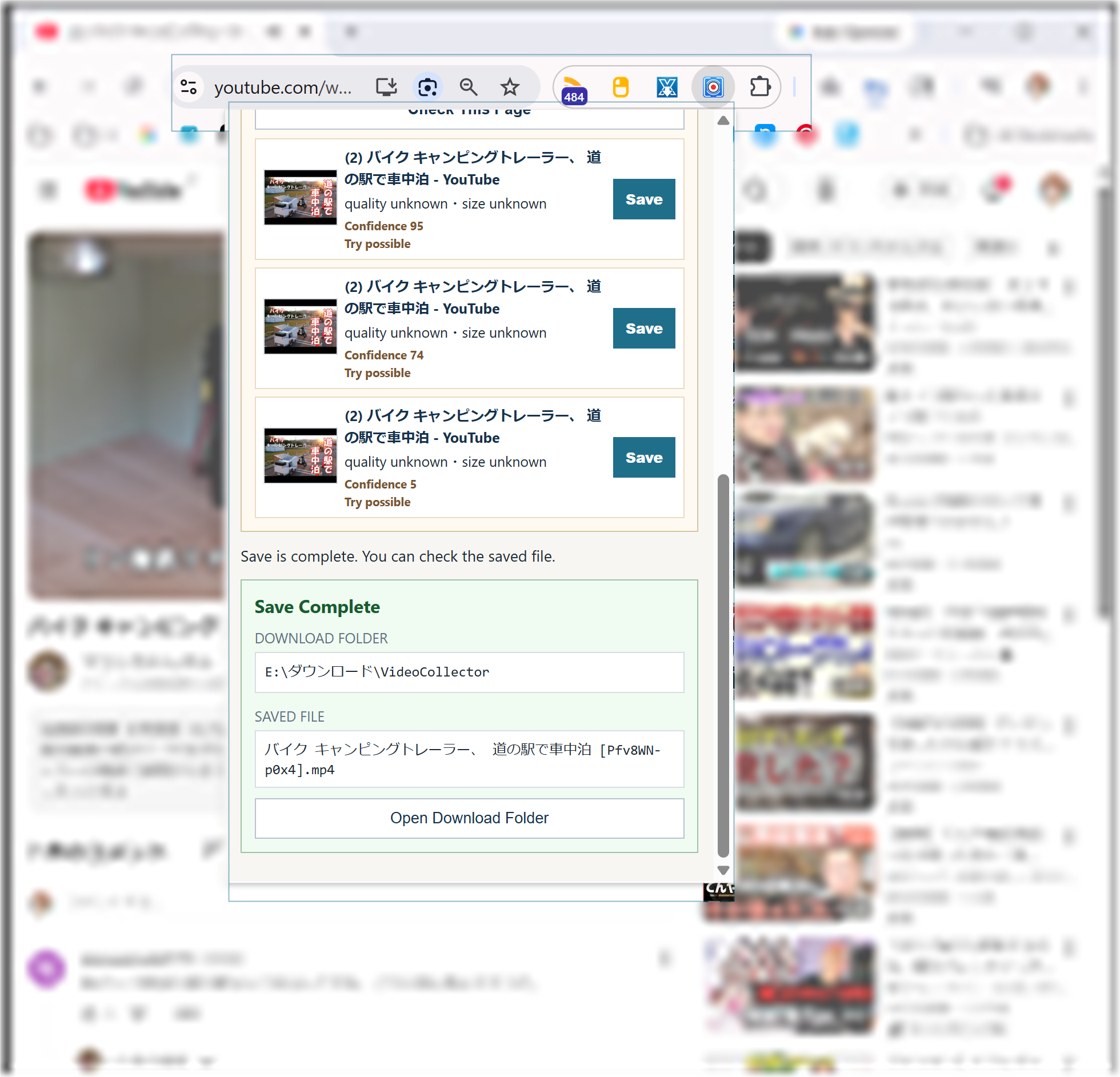
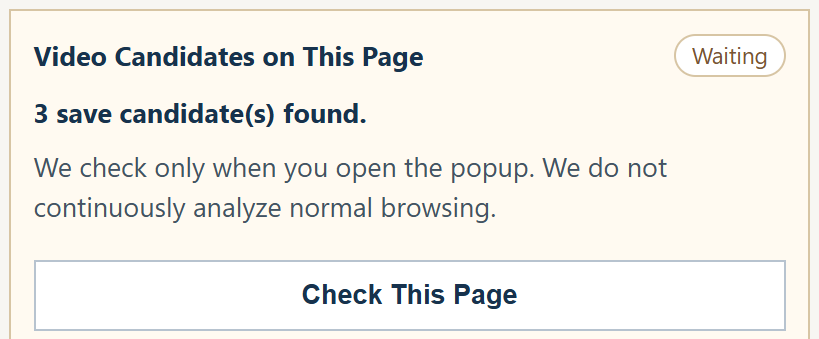
VideoSave Helper を開くと、検出できた候補が表示されます。候補が 0 件の場合は、ページを再読み込みしてから「再スキャン」を押してください。
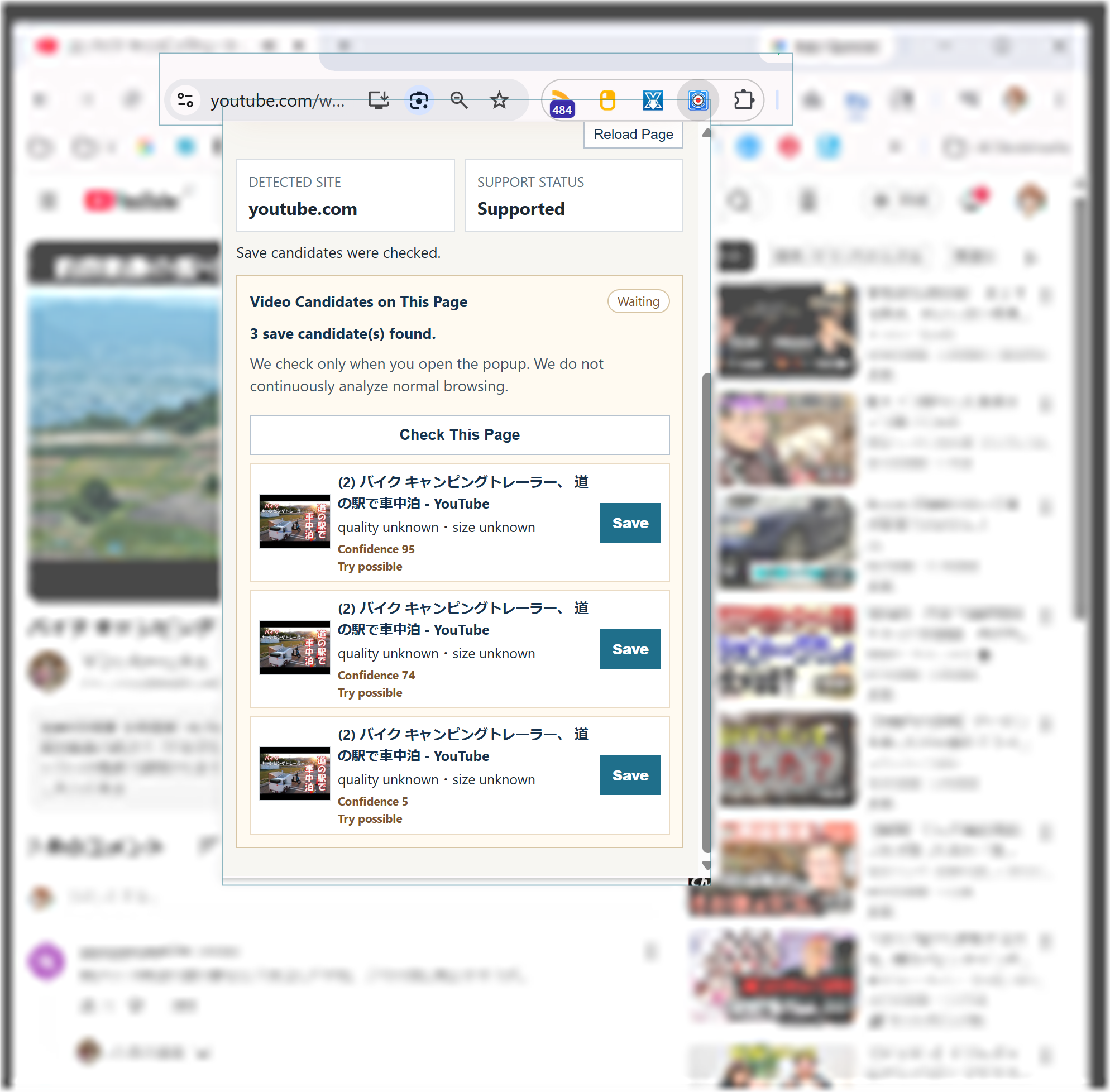
候補を選び、保存を実行します。保存処理はローカルの VideoSave Helper と連携して進むため、処理中はブラウザを閉じずに待機してください。
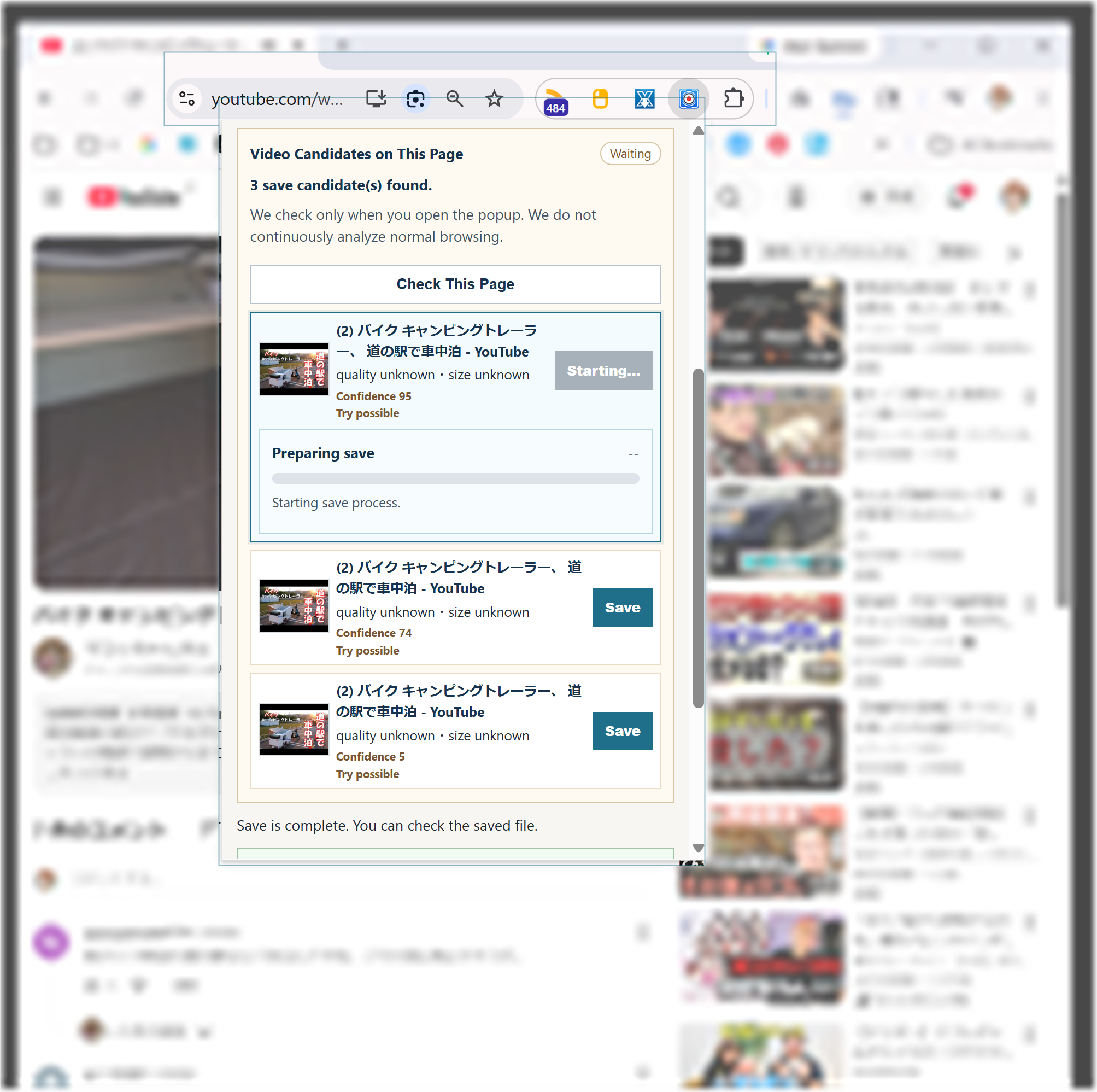
完了後は、拡張機能内の履歴や保存先フォルダで結果を確認します。ファイルサイズが極端に小さい場合は、同じ候補を再実行して再確認してください。
最初にページの再読み込みを行い、続けて「再スキャン」を実行します。改善しない場合は、動画の再生を一度開始してから再スキャンすると検出できる場合があります。
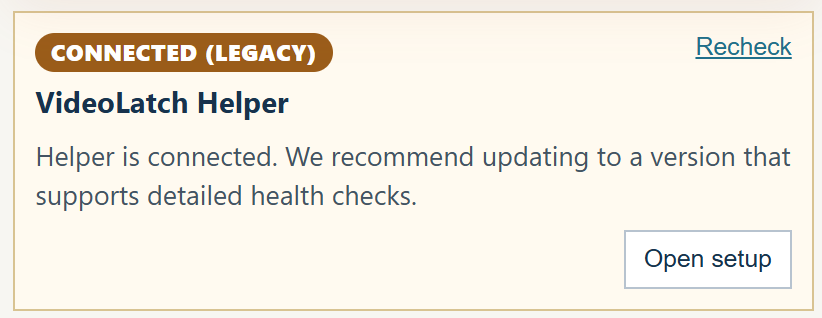
VideoSave Helper が起動しているか確認し、ブラウザを再起動してから再実行します。セットアップ直後や更新直後は、再起動後に安定することがあります。
拡張機能を再読み込みし、もう一度同じページで試してください。改善しない場合は、ページ URL と状況を添えてサポートへ連絡してください。
対応範囲や会員機能の条件は更新される場合があります。最新の利用条件は会員機能ページを確認してください。